1.
対象ソフトウェアライセンスの、マテリアライズユーザー証明書 をお手元にご用意ください。
2.
下記のいずれかの言語の申請書をコピーして、メール本文に貼り付けてください。
日本語
====== プラットフォーム変更申請書(2026年度B版: フローティング)=============== ここからコピー ======
旧Computer IDを持つPCからLicense AdministratorとFloating License Serverをアンインストールし、ライセンスを削除しました。
新たに下記の内容の通りプラットフォーム変更を申請します。
------ ご申請者について ----------------------------------------
必要情報が揃っていればメールの署名をコピーしていただいても大丈夫です
■ 氏名:
■ 会社名:
■ 部署名:
■ 会社住所:
■ ご連絡先(電話番号):
■ Eメールアドレス:
------ 新しいPCと変更理由について ----------------------------------------
新しいPCについて、ご記入ください(任意)。
■ メーカー名、機種名:
■ CPU:
■ RAM:
■ SSD容量:
■ グラフィックボードの名前とスペックについて、当てはまるものを残し型番とVRAM容量をご記入ください(任意)。
・NVIDIA GeForce RTX、型番とVRAM容量:
・NVIAID RTX PRO / RTX、型番とVRAM容量:
・AMD RADEON PRO、型番とVRAM容量:
・AMD RADEON RX、型番とVRAM容量:
■ OSとバージョンについて、当てはまるものだけ残してください。
・Windows 11 Pro 24H2
・Windows 11 Pro 25H2
・Windows 11 Pro 26H2
・Windows 11 Enterprise 24H2
・Windows 11 Enterprise 25H2
・Windows 11 Enterprise 26H2
・Windows 11 Pro for Workstation 24H2
・Windows 11 Pro for Workstation 25H2
・Windows 11 Pro for Workstation 26H2
・上記以外(記入してください):
■ 今回のPC変更の理由について、当てはまるものだけ残してください。
・故障により一時的に変更のため(修理後に戻す予定の場合は、戻りの時期もご記入ください):
・より高性能なPCに変更のため
・SSD/HDD交換のため
・OSを再インストール、もしくはアップグレード
・その他(具体的な理由をご記入ください):
------ 申請するソフトウェアについて ----------------------------------------
複数ご申請いただく場合は下記項目をコピーしてCCK毎に列記してください。
■ 対象ソフトウェアのCCK:
■ 旧Computer ID:
■ 新Computer ID:
■ 対象のソフトウェア名:
■ 今回申請するバージョン:
====== プラットフォーム変更申請書(2026年度B版: フローティング)=============== ここまでコピー ======
ENGLISH
=== Application form of Materialise Software license Platform Change (Floating: 2026B ver.) ========== START ===
I would like to apply for Materialise Software Platform Change due to the following reason.
I will uninstall License Administrator, Floating License Server, Materialise software & license from OLD Server PC after finishing the license transfer.
------ Please fill in your information ----------------------------------------
(You can copy the signature from the email if you have all the necessary information)
--- Your name:
--- Your Company name:
--- Division & Section:
--- Company Address:
--- Phone number:
--- E-mail:
------ Reason that you would like to Platform Change ----------------------------------------
--- Manufacturer of new PC, model name:
— Manufacturer of CPU, model name:
— RAM:
— SSD amount:
--- Manufacturer of graphic board and specification (please remain your answer: option):
+ NVIDIA GeForce RTX (please answer model name and VRAM amount: option)
+ NVIDIA RTX PRO / RTX, (please answer model name and VRAM amount: option)
+ AMD RADEON PRO, (please answer model name and VRAM amount: option)
+ AMD RADEON RX, (please answer model name and VRAM amount: option)
--- OS & version (please remain your answer: option):
+ Windows 11 Pro 24H2
+ Windows 11 Pro 25H2
+ Windows 11 Pro 26H2
+ Windows 11 Enterprise 24H2
+ Windows 11 Enterprise 25H2
+ Windows 11 Enterprise 26H2
+ Windows 11 Pro for Workstation 24H2
+ Windows 11 Pro for Workstation 25H2
+ Windows 11 Pro for Workstation 26H2
+Another (please fill in your answer):
--- Reason (please remain your answer):
+ temporarily changed due to PC failure (please fill in when will return)
+ replace to high-performance workstation
+ SSD or HDD crashed
+ OS recovery or OS upgrade
+ Other (please fill in a detail):
------ Materialise Software ----------------------------------------
(If you have several licenses of our software, could you please copy & paste follow?)
--- Target software’s CCK:
— OLD Computer ID:
— NEW Computer ID:
--- Target Materialise Software name:
--- Version that you want to launch:
=== Application form of Materialise Software license Platform Change (Floating: 2026B ver.) ============ END ===
3.
下記のいずれかの方法で プラットフォーム変更をしたいライセンスの CCK を確認し、申請書の 対象ソフトウェアのCCK に記入。
マテリアライズユーザー証明書
CCKは、新規ご購入時の納品物 マテリアライズ ユーザー証明書 に記載しております。
※ 複数のライセンスをお持ちの場合は複数枚のマテリアライズ ユーザー証明書が納品されています。
License Administratorで確認
1.
旧ライセンスサーバーPC で License Administrator を起動。
2.
左のメニューから Floating Server をクリック。
リストの項目 Product Key に、そのFloating License Serverに登録されているすべてのCCKが表示されます。
表示されているすべてのCCKを プラットフォーム変更申請書 に記入。
(この画面からクリップボードにコピーすることはできません)

3.
画面右上のXをクリックし、この画面を閉じる。
契約書類
CCKは、納品書、請求書、年間保守契約の見積書等にも記載しております。複数のライセンスをお持ちの場合は複数のCCKが記載されておりますので、ご確認ください。
4.
旧ライセンスサーバーPCのComputer IDを確認し、申請書の 旧Computer ID に記入。
旧Computer ID確認手順
1.
旧ライセンスサーバーPC で License Administrator を起動。
2.
左のメニューで Floating Server を選択。

3.
Copyをクリックして、表示されている Computer ID をクリップボードにコピー。
プラットフォーム変更申請書 の 旧Computer ID の欄に、クリップボードから貼り付け。
4.
画面右上の X をクリックして、この画面を閉じる。
5.
新ライセンスサーバーPCにフローティングライセンスサーバーをインストール。
FloatingLicenseServer_7.8.6.1.msi をインストール
⚠ インストール開始前にご確認ください
- フローティングライセンスサーバーをインストールするPCのデバイス名とユーザー名には2バイト文字を使用しないようお願いします。
- インストールの前に、他のアプリケーションをすべて終了するようお勧めします。
- アンチウイルスやエンドポイントセキュリティなどのセキュリティ関連ソフトウェアは、可能な限り一時停止した状態でインストールしてください。一時停止しないでインストールすると正常動作できなくなる場合があります。
- DELL社のPCをお使いの場合は、DELL Backup & Recovery(バックアップ&リカバリ)というプリンストールソフトウェアを事前にアンインストールしてください。
- インストールを実行するには管理者権限が必要です。
- 何らかの理由でインストールができない場合、まずはこちらやこちらをご参照いただき、それでも解消しない場合は技術サポート窓口宛にお問い合わせください。
1.
FloatingLicenseServer_7.8.6.1.msi をデスクトップにコピーし、ファイルをダブルクリック。
2.
ソフトウェア使用許諾契約(EULA)を承諾し、Next をクリック。

3.
インストール先に、特に理由がない限りデフォルトのまま Next をクリック。

4.
フローティングライセンスサーバーとクライアントPCが、通信で使用するIPポート番号を設定します。
デフォルトではFLS Proxy 6.xに7000番、FLS 7.Xには7010番が指定されます。
もしも片方あるいは両方が既に使用されている場合は、使用してもよい適切なポート番号を指定し、Next をクリック。
使用してもよいIPポート番号につきましては、貴社のシステム管理者の方とご相談ください。

5.
Install をクリックするとインストールが実行されます。
※ インストールを実行するには管理者権限が必要です。

6.
Finish をクリックするとインストールは完了です。

7.
PCを再起動するよう促すダイアログが表示されます。
特に理由のない限り Yes をクリックしてPCを再起動してください。
もしもこの段階でPCを再起動しない場合は No をクリックしてセットアップ画面を閉じ、インストールプログラムを終了してください。

新ライセンスサーバーPCのIPポートが適切に開放されているか、必要に応じて確認してください。
新ライセンスサーバーPCのIPポートを開放・確認【任意】
本手順は、正常にインストールが完了した場合は改めて設定する必要はありません。
設定の確認と、開放するポート番号を変更したい場合にご一読ください。
フローティングライセンスサーバーをインストールする過程でIPポート7000番と7010番が自動的に開放されます。
詳細
フローティングライセンスサーバーはクライアントPCとの通信に、デフォルトでIPポート 7010番(※)を使用します。多くの場合どちらもファイアウォールに「閉じられて」いるので「開く」必要があります。
これらのデフォルトIPポート番号を既に使用している場合は、フローティングライセンスで使用するIPポート番号を変更してください。デフォルトから変更した場合は、クライアントPCをフローティングライセンスサーバーに接続する設定の際、変更したポート番号を入力してください。
本手順はWindows11 Pro/Enterprise かつ、Windows Defender ファイアウォールでの設定です。他社製のファイアウォールをお使いの場合は、この限りではありません。
※ バージョン20未満のMagicsは7000番を使用します。
対象
フローティングライセンスサーバーをインストールしたPC のみで設定します。
Magics 20以上
⚠ Windows 11への対応について
Windows 11対応はMagics 26以上となっております。
1.
Windowsファイアウォールの設定画面を開きます。OSにより若干異なります。
- Windows11
スタートボタン > 設定 > ネットワークとインターネット > ネットワークの詳細設定 > Windows ファイアウォール を選択。
その後、ファイアウォールとネットワーク保護 で 詳細設定 を選択。
2.
左のメニューから受信の規則をクリック。
3.
右のメニューから新しい規則をクリック。
4.
ポートをクリックして次へ。
5.
TCPを選択し、続けて特定のローカルポートに7010を入力して次へ。
6.
接続を許可するをクリックして次へ。
7.
ドメイン、プライベート、パブリック、全てのチェックボックスを有効にして次へ。
8.
この設定に名前を付けて完了をクリック。名前は表示に使用するだけなので、特に決まりはありません。
9.
受信の規則のリストで先ほど保存した設定を選択して、マウス右クリックで表示されるメニューからプロパティを選択。
10.
プログラムおよびサービスという名前のタブを有効にし、プログラムの項目から次のプログラムを選択。
(下記のexeファイルを指定してください)
C:\Program Files\Materialise\Floating License Server\7.0\MatLicenseServer.exe
Magics 15~19
⚠ バージョン20未満のMagicsをお使いの場合
Windows 11対応はMagics 26以上となっております。
1.
Windowsファイアウォールの設定画面を開きます。OSにより若干異なります。
- Windows11
スタートボタン > 設定 > ネットワークとインターネット > ネットワークの詳細設定 > Windows ファイアウォール を選択。
その後、ファイアウォールとネットワーク保護 で 詳細設定 を選択。
2.
左のメニューから受信の規則をクリック。
3.
右のメニューから新しい規則をクリック。
4.
ポートをクリックして次へ。
5.
TCPを選択し、続けて特定のローカルポートに7000を入力して次へ。
6.
接続を許可するをクリックして次へ。
7.
ドメイン、プライベート、パブリック、全てのチェックボックスを有効にして次へ。
8.
この設定に名前を付けて完了をクリック。名前は表示に使用するだけなので、特に決まりはありません。
9.
受信の規則のリストで先ほど保存した設定を選択して、マウス右クリックで表示されるメニューからプロパティを選択。
10.
プログラムおよびサービスという名前のタブを有効にし、プログラムの項目から次のプログラムを選択。
(下記のexeファイルを指定してください)
C:\Program Files\Materialise\Floating License Server\LicSrvFS60.exe
新ライセンスサーバーPCのComputer IDを確認し、申請書の 新Computer ID に記入。
新Computer ID確認手順
1.
新ライセンスサーバーPCで License Administrator を起動。
2.
左のメニューで Floating Server を選択。
3.
Copyをクリックして、表示されている Computer ID をクリップボードにコピー
プラットフォーム変更申請書 の 新Computer ID の欄に、クリップボードから貼り付け。
4.
画面右上の X をクリックして、この画面を閉じる。
6.
申請書の残りの必要項目をすべて記入して 技術サポート窓口 宛にご申請ください。
弊社で申請内容を確認出来次第、折り返し、新ライセンスサーバーPC向けのキーファイルをご案内いたします。
※ もしもお急ぎの場合は事前にお電話にてご連絡いただきますようお願い申し上げます。
7.
新ライセンスサーバーPC向けのキーファイルは、下記のような英文のメールに添付ファイル(*.matkey)として送信されます。
件 名:License for your product is attached
送信元:flexera13015@flexnetoperations.eu
添付ファイル(*.matkey)を保存して新ライセンスサーバーPCのデスクトップにコピーします。

8.
新ライセンスサーバーPC で License Administrator を起動。
左のメニューから Floating Server をクリック。

上のメニューから Licenses > Add を選択。

Add Licenses という画面が表示される。
Browse… をクリックして、手順7でデスクトップにコピーしたキーファイル(*.matkey)を選択。
OK をクリック。

9.
Successと表示されます。
もしも Failed や Error などが表示される場合は何度も登録しようとせず、本ヘルプセンター内をエラー番号やメッセージで検索していただくか、あるいは表示されているエラー番号やメッセージのスクリーンショットを撮るなど詳細を控えていただき、技術サポート窓口までお問い合わせください。
終了 をクリックするとMagicsが起動します。
デスクトップのキーファイル(*.matkey)は削除してください。
複数のライセンスを有効化する場合は、一旦ブラウザを閉じてCCK毎にこの手順を繰り返し、組み合わせてお使いになるMagicsのライセンス 管理に全てのキーファイル(*.matkey)を登録してください。
⚠ライセンスが有効化される期間について
ライセンスやモジュール毎の販売形態により、当該ライセンスが有効化される期間は異なります。
ライセンスの種類についてはこちら、契約期間やライセンスが有効化される期間についてはこちらを参照してください。
10.
ライセンスの移設そのものは、以上で完了です。
クライアントPCを新ライセンスサーバーに接続する場合は下記を参照してください。
クライアントPCを新ライセンスサーバーに接続
クライアントPC のMagics に、ライセンス情報を参照するフローティングライセンスサーバーの情報を登録するか、もしくは登録済みの情報を変更します。
本手順は新規導入時、クライアントPCの増設、そしてライセンスの移設時は必須ですが、各ソフトウェアのバージョンアップ時は特に必要ありません。
1.
インストールされている一番上のバージョンのMagicsを起動します。
状況によって追加のダイアログが表示されます。
下記に該当する場合は詳細をご確認いただき、適切に進めてください。
新規インストール、あるいはライセンスが有効化されていない場合 ▼
Magicsを起動しようとすると警告が表示されますが、正常動作です。登録に進むをクリック。
* * * * * *
既に有効化されているライセンスの有効期限が近づいている場合 ▼
Magicsを起動しようとするとダイアログが表示されます。登録に進むをクリック。
残日数が1以上であれば後で通知を受けるをクリックすると起動しますが、残日数が1になる前に必ずライセンスを再有効化してください。
* * * * * *
MagicsがインストールされているPCに、より新しいバージョンのMagicsをインストールした場合 ▼
Magics を起動しようとすると旧バージョンの設定をインポートするか否かのダイアログが表示されます。 こちらをご参照いただき適切に設定してください。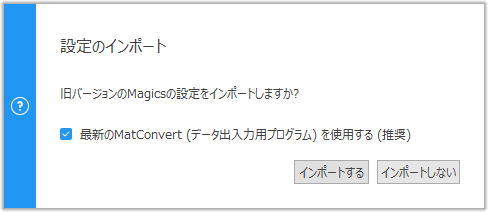
* * * * * *
ライセンスが有効化されている場合は、Magicsを起動し、ホーム画面から ライセンス管理 を選択。
2.
フローティング ライセンス サーバーへ接続をクリック。

3.
接続したいフローティングライセンスサーバーの情報を登録、あるいは編集します。
新規導入、クライアントPCの増設
IPアドレス と ポート番号 を入力します。

ライセンスの移設
ステータスの右にカーソルを移動すると表示される ×をクリックして、古いフローティングライセンスサーバーの情報を削除します。
(古いフローティングライセンスサーバーの情報が残ったままだと今後の動作不良の原因になります。)
新しいフローティングライセンスサーバーの情報を入力します。

その他
登録されているフローティングライセンスサーバーの情報が正しいか、ご確認ください。

-
IP アドレス
フローティングライセンスサーバーをインストールしたPCの IPアドレス を入力してください。
※ ただし、フローティングライセンスサーバーをインストールしたPCとクライアントPCが同一の場合は、そのPCのみ 127.0.0.1 を入力してください。
-
IP ポート
7010を入力。ただしIPポート番号をデフォルト値から変更している場合は、その変更した値を入力。
IPアドレスとポート番号を入力後しばらく待ち、ライセンスサーバーとの通信に成功すると、ポート番号の右にあるステータスが緑色の丸に変わります。緑色以外の場合はこちらを参照してください。
もしも複数のフローティングライセンスサーバーに接続する必要がある場合は、入力欄の追加をクリックして、フローティングライセンスサーバーの情報を追加してください。
必要事項を入力したら 次へ をクリック。
4.
フローティング ライセンス サーバーに正常に接続されましたと表示されます。
もしも何らかのエラーが表示される場合は、表示されている内容をご確認いただき、解決方法が記述されている場合はお試しください。それでも解決しない場合はエラー番号や表示されるメッセージでライセンス(CCK)の既知の問題と解決方法をご参照いただくか、あるいは技術サポート窓口までお問い合わせください。

5.
終了をクリックすると、そのクライアントPC でMagics が起動します。
初回起動時には設定のインポートというダイアログが表示されます。こちらをご参照いただき進めてください。
⚠Magics等の設定の移行について
Magics等の設定を新PCへ移行する場合は こちら を参照してください。
11.
新ライセンスサーバーPCの動作を確認してください。
動作確認が出来次第、旧ライセンスサーバーPCから当該ライセンスのマテリアライズソフトウェアをアンインストールし、ライセンス情報を削除してください。
旧ライセンスサーバーPCからのソフトウェアのアンインストールとライセンス情報の削除
ライセンスの自動有効化をご利用の場合、旧PCからマテリアライズソフトウェアをアンインストールせずに新PCでの運用を開始すると、タイミングによっては旧PCでライセンスが自動更新され、新PCでライセンスを使用できなくなることがあります。その場合は、再度ライセンスの移設手続きが必要となります。
ソフトウェアのアンインストールには管理者権限が必要です。
1.
旧ライセンスサーバーPCの、Windowsの スタートメニュー > 設定 > アプリ > インストールされているアプリ を選択。
2.
対象のマテリアライズソフトウェア(下記は一例)を探し出し、アンインストールを実行してください。
※印の付いたものは、サービスで停止した後にアンインストールを実行してください。
Materialise 3-matic
Materialise e-Stage
Materialise Inspector
Materialise License Notification Service
Materialise Local License Server ※
Materialise Floating License Server ※
Materialise Magics
Materialise Magics Simulation
Materialise MiniMagics Pro
#### Build Processor …… ####は3Dプリンタ・メーカー名で、複数インストールされている場合があります。
BPpack Manager
Build Processor Interface
Build Processor System ※
e-Stage for Metal+
MatConvert
Plug-in System ※
3.
アンインストール完了後、必ずPCを再起動してください。 (ログオフだけでは不可です)
4.
PC起動後、エクスプローラで下記フォルダの中にあるファイルを全て削除。
(隠しフォルダになっている場合があります。詳細は貴社システム管理者にご相談ください)
C:\ProgramData\Materialise\LicenseFiles
⚠
新PCでマテリアライズソフトウェアが動作しており新ライセンスサーバーPCへのプラットフォーム変更が完了しているにも関わらず、依然旧ライセンスサーバーPCで弊社ソフトウェアを運用されている場合はライセンスの二重使用となり、不正使用に該当します。万が一発覚した場合は弊社規定により追加のライセンス料をいただきます。