フローティングライセンスのマテリアライズソフトウェアのライセンスを自動有効化するには、下記の条件を満たしている必要があります。
- 有効なライセンスを持っていること
- 管理者権限を持つユーザーとしてWindowsにログインしていること
- フローティングライセンスサーバー(Floating License Server)とLicense AdministratorをインストールしたPCがインターネットに接続していること
- アンチウイルスやエンドポイントセキュリティなどのセキュリティ関連ソフトウェアを可能な限り停止すること
手順
1.
フローティングライセンスサーバーをインストールしたPCでLicense Administratorを起動。
2.
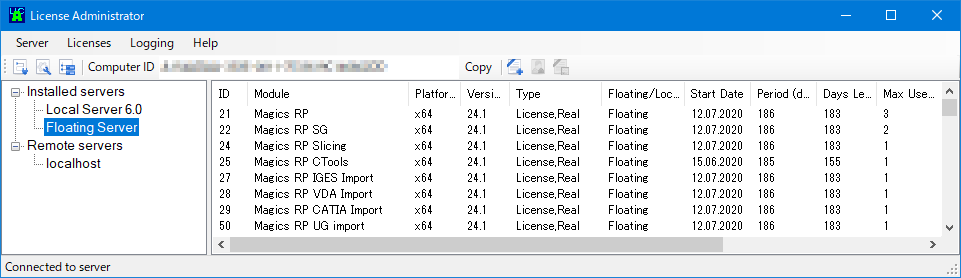
左のメニューから Floating Server を選択。
3.
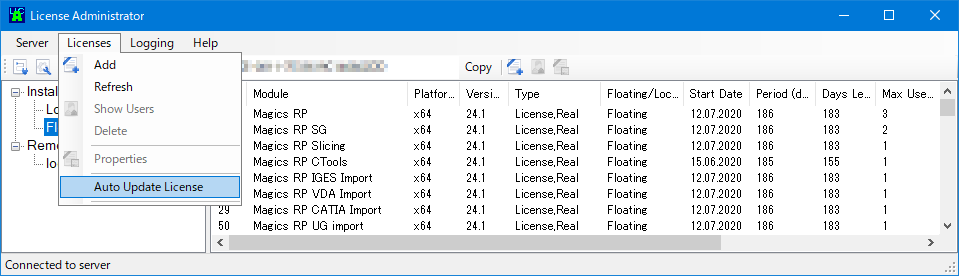
上のメニューから Licenses > Auto Update License を選択。
4.
状況によって下記2種類のうちから選択します。
新規インストール
新規インストール後の初回登録時にはこの方法でしか自動有効化できません。
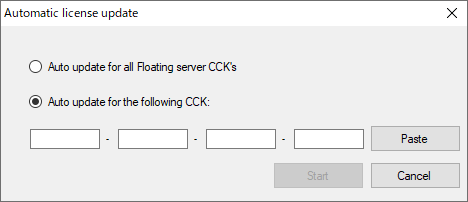
Auto update for the following CCK's が選択されていることを確認のうえ、CCKを入力してStartをクリック。
入力したCCKのライセンスの自動有効化を開始します。
※ 複数のCCKをひとつのフローティングライセンスサーバーで運用する場合は、全てのCCKで実行してください。
登録済みライセンスの有効化期間の更新
新規インストール後の初回登録時にはご利用できません。
新規インストール時は Auto update for the following CCK's をご使用ください。
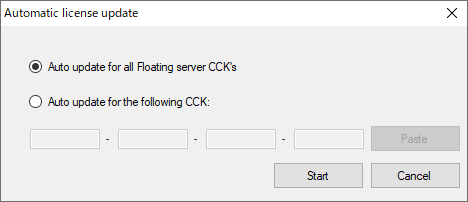
Auto update for all Floating server CCK's が選択されていることを確認のうえ、Startをクリック。
既に登録されている全てのCCKのライセンスの自動再有効化を開始します。
(フローティングライセンスの自動再有効化に関してはこちらもご参照ください)
5.
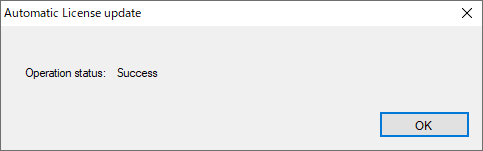
ライセンスの自動有効化に成功するとSuccessと表示されます。
6.
OKをクリックして画面を閉じる。
7.
License Administratorを終了。
⚠自動有効化できない/自動有効化に失敗する場合
何らかのエラーメッセージが表示されてライセンスの自動有効化ができない場合、その理由の多くは、貴社のコンピュータやネットワークのセキュリティの設定によります。設定を変更いただける場合はこちらをご参照いただき、設定を変更いただけない場合は手動で有効化をご利用ください。
⚠ライセンスが有効化される期間について
ライセンスやモジュール毎の販売形態により、当該ライセンスが有効化される期間は異なります。
ライセンスの種類についてはこちら、契約期間やライセンスが有効化される期間についてはこちらを参照してください。
⚠必ずご確認ください
- 定期的にライセンスを再有効化していただき、お使いください。