自動有効化
ローカルライセンスを自動有効化するには、下記の条件を満たしている必要があります。
- 有効なライセンスを持っていること
- 管理者権限を持つユーザーとしてWindowsにログインしていること
- 対象ソフトウェアをお使いのPCがインターネットに接続していること
- アンチウイルスやエンドポイントセキュリティなどのセキュリティ関連ソフトウェアを可能な限り停止すること
手順
1.
インストールされている一番上のバージョンのMagicsを起動します。
状況によって追加のダイアログが表示されます。
下記に該当する場合は詳細をご確認いただき、適切に進めてください。
新規インストール、あるいはライセンスが有効化されていない場合 ▼
Magicsを起動しようとすると警告が表示されますが、正常動作です。登録に進むをクリック。
* * * * * *
既に有効化されているライセンスの有効期限が近づいている場合 ▼
Magicsを起動しようとするとダイアログが表示されます。登録に進むをクリック。
残日数が1以上であれば後で通知を受けるをクリックすると起動しますが、残日数が1になる前に必ずライセンスを再有効化してください。
* * * * * *
MagicsがインストールされているPCに、より新しいバージョンのMagicsをインストールした場合 ▼
Magics を起動しようとすると旧バージョンの設定をインポートするか否かのダイアログが表示されます。 こちらをご参照いただき適切に設定してください。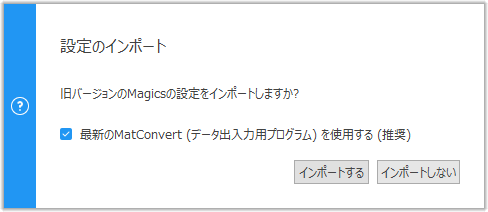
* * * * * *
Magicsのホーム画からライセンス 管理をクリック。

2.
ローカル ライセンスの登録をクリック。 
3.
自動有効化(推奨)を選択して 次へ をクリック。 
4.
そのPCで有効化したいライセンスコード(CCKもしくはバウチャー)を入力します。
複数のライセンスを1台のPCで有効化したい場合は 入力欄の追加 をしてください。
オプション:入力欄の追加 ▼
例えばMagicsとe-Stage等、複数のCCKが納品されていて、それらをひとつのPCでお使いいただく場合は、入力欄の追加をクリックして全てのCCKを入力してください。
* * * * * *
オプション:入力されている全てのライセンスコードを自動的に更新 ▼
デフォルトで有効です。
有効になっている場合、自動有効化されたノードロックライセンスの有効期限日の14日前(日数は変更可能)になると、入力した全てのCCKのノードロックライセンスを自動で再有効化します。
今後、ローカルライセンスの自動再有効化をしたくない場合は、必ずチェックボックスをOFFにして次へをクリックしてください。
(自動再有効化に関してはこちらもご参照ください)
* * * * * *
次へをクリックするとライセンスの自動有効化を開始します。

5.
正常に有効化されるとこのように表示されます。終了をクリックするとソフトウェアが起動します。

⚠自動有効化できない/自動有効化に失敗する場合
何らかのエラーメッセージが表示されてライセンスの自動有効化ができない場合、その理由の多くは、貴社のコンピュータやネットワークのセキュリティの設定によります。設定を変更いただける場合はこちらをご参照いただき、設定を変更いただけない場合は手動による有効化をご利用ください。
⚠ライセンスが有効化される期間について
ライセンスやモジュール毎の販売形態により、当該ライセンスが有効化される期間は異なります。
ライセンスの種類についてはこちら、契約期間やライセンスが有効化される期間についてはこちらを参照してください。
⚠必ずご確認ください
- 定期的にライセンスを再有効化していただき、お使いください。
手動による有効化
ローカルライセンスを手動で有効化するには、下記の条件を満たしている必要があります。
- 有効なライセンスを持っていること
- 管理者権限を持つユーザーとしてWindowsにログインしていること
- 対象ソフトウェアをお使いいただくPCがインターネットに接続されているか、もしくはインターネットに接続できる環境が別途あること。主要なスマートフォンやタブレットでも本手順をご利用いただけます。
- Microsoft Internet Explorer 11では弊社ウェブサイトに正常にアクセスできません。新しいEdgeやChromeあるいはFirefox等でのアクセスをお願いします。
- アンチウイルスやエンドポイントセキュリティなど、セキュリティ関連ソフトウェアがインストールされている場合は、可能な限り停止すること
- 有効なメールアドレスを持っていて、ZIPファイルを添付ファイルとして受け取れること
本手順はCCK毎に必要です。複数のCCKをお持ちの場合はCCK毎にご申請いただき、全てのライセンスを(再)有効化していただく必要があります。
手順
1.
インストールされている一番上のバージョンのMagicsを起動します。
状況によって追加のダイアログが表示されます。
下記に該当する場合は詳細をご確認いただき、適切に進めてください。
新規インストール、あるいはライセンスが有効化されていない場合 ▼
Magicsを起動しようとすると警告が表示されますが、正常動作です。登録に進むをクリック。
* * * * * *
既に有効化されているライセンスの有効期限が近づいている場合 ▼
Magicsを起動しようとするとダイアログが表示されます。登録に進むをクリック。
残日数が1以上であれば後で通知を受けるをクリックすると起動しますが、残日数が1になる前に必ずライセンスを再有効化してください。
* * * * * *
MagicsがインストールされているPCに、より新しいバージョンのMagicsをインストールした場合 ▼
Magics を起動しようとすると旧バージョンの設定をインポートするか否かのダイアログが表示されます。 こちらをご参照いただき適切に設定してください。
* * * * * *
Magicsのホーム画面からライセンス 管理をクリック。
2.
ローカル ライセンスの登録をクリック。
3.
手動による有効化を選択し、次へをクリック。
4.
書類のアイコンをクリックしてシステムIDをクリップボードにコピー。
(後の手順で使うので、この画面はそのままにしておいてください)
5.
ウェブブラウザから https://passwords.materialise.com にアクセスします。
(主要なスマートフォンやタブレットからでもアクセスし、操作することができます)
6.
ライセンスコードの欄に有効化したいライセンスコード(CCKもしくはバウチャー)を入力してログインをクリック。
CCKは、弊社ソフトウェア納品時に同梱のマテリアライズ ユーザー証明書に記載されています。
必ず半角英数字で、ハイフンも含め、お伝えしている通りに入力してください。

7.
ライセンスの情報が表示されます。
8.
有効化タブ、もしくは有効化するをクリック。

9.
下記項目を入力して有効をクリック。
- システムID …… ライセンスを紐付けるシステムIDを入力。手順(5)のシステムIDをクリップボードから貼り付け。
- Eメール …... キーファイルを受け取りたいメールアドレスを入力。
どちらも初回は空欄ですが、2回目以降は前回申請時の情報が自動入力される仕様です。ご注意ください。
※ メールアドレスの入力間違いでメールが届かない、というお問い合わせが多発しております。入力されたメールアドレスは、二度三度のご確認をお願いします。

10.
しばらくするとキーファイルをあなたのEメールアドレス宛に送信しました。と表示されます。
キーファイルの受け取りをどうするかを選択して、進めてください。
※ もしもZIPファイルが添付されたメールを受け取れない場合はキーファイルをダウンロードするをご利用ください。
キーファイルを直接ダウンロードする ▼

キーファイルをダウンロードをクリックすると、メールの到着を待つことなくキーファイル(*matkey)を入手することができます。
キーファイルは、対象のMagicsがインストールされているPCのデスクトップにコピーします。
その後、右上のログアウトをクリックした後、ブラウザを終了します。
* * * * * *
メールの到着を待つ ▼
メールの到着を待つ場合は右上のログアウトをクリックした後、ブラウザを終了します。
しばらく待つと下記のような英文のメールが届きます。
件 名:License for your product is attached
送信元:flexera13015@flexnetoperations.eu
添付ファイル(*.matkey)を保存し、対象のMagicsがインストールされているPCのデスクトップにコピーします。
※ 半日以上経過してもメールが届かない場合はこちらをご参照いただき、それでも解消しない場合は技術サポート窓口まで、お問い合わせください。

* * * * * *
11.
手順(4)で開いたままのライセンス管理画面の、フォルダのアイコンをクリック。
12.
手順(10)でデスクトップにコピーしたキーファイル(*.matkey)を選択して開くをクリック。
13.
次へをクリック。

14.
キーファイルは登録に登録されました。と表示されます。
もしも「登録に失敗しました」と表示される場合は何度も登録しようとせず、本ヘルプセンター内をエラー番号やメッセージで検索していただくか、あるいは表示されているエラー番号やメッセージのスクリーンショットを撮るなど詳細を控えていただき、技術サポート窓口までお問い合わせください。
15.
終了をクリックするとMagicsが起動します。

16.
デスクトップのキーファイル(*.matkey)は削除してください。
複数のライセンスを有効化する場合は、一旦ブラウザを閉じてCCK毎にこの手順を繰り返し、組み合わせてお使いになるMagicsのライセンス 管理に全てのキーファイル(*.matkey)を登録してください。
⚠ライセンスが有効化される期間について
ライセンスやモジュール毎の販売形態により、当該ライセンスが有効化される期間は異なります。
ライセンスの種類についてはこちら、契約期間やライセンスが有効化される期間についてはこちらを参照してください。
⚠必ずご確認ください
- 定期的にライセンスを再有効化していただき、お使いください。