クライアントPC のMagics に、ライセンス情報を参照するフローティングライセンスサーバーの情報を登録するか、もしくは登録済みの情報を変更します。
本手順は新規導入時、クライアントPCの増設、そしてライセンスの移設時は必須ですが、各ソフトウェアのバージョンアップ時は特に必要ありません。
1.
インストールされている一番上のバージョンのMagicsを起動します。
状況によって追加のダイアログが表示されます。
下記に該当する場合は詳細をご確認いただき、適切に進めてください。
新規インストール、あるいはライセンスが有効化されていない場合 ▼
Magicsを起動しようとすると警告が表示されますが、正常動作です。登録に進むをクリック。
* * * * * *
既に有効化されているライセンスの有効期限が近づいている場合 ▼
Magicsを起動しようとするとダイアログが表示されます。登録に進むをクリック。
残日数が1以上であれば後で通知を受けるをクリックすると起動しますが、残日数が1になる前に必ずライセンスを再有効化してください。
* * * * * *
MagicsがインストールされているPCに、より新しいバージョンのMagicsをインストールした場合 ▼
Magics を起動しようとすると旧バージョンの設定をインポートするか否かのダイアログが表示されます。 こちらをご参照いただき適切に設定してください。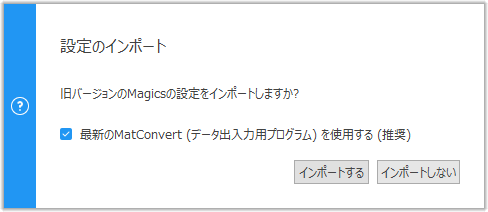
* * * * * *
ライセンスが有効化されている場合は、Magicsを起動し、ホーム画面から ライセンス管理 を選択。
2.
フローティング ライセンス サーバーへ接続をクリック。

3.
接続したいフローティングライセンスサーバーの情報を登録、あるいは編集します。
新規導入、クライアントPCの増設
IPアドレス と ポート番号 を入力します。

ライセンスの移設
ステータスの右にカーソルを移動すると表示される ×をクリックして、古いフローティングライセンスサーバーの情報を削除し、新しいフローティングライセンスサーバーの情報を入力します。
古いフローティングライセンスサーバーの情報が残ったままだと、今後の動作不良の原因になります。

その他
登録されているフローティングライセンスサーバーの情報が正しいか、ご確認ください。

-
IP アドレス
フローティングライセンスサーバーをインストールしたPCのIPアドレスを入力してください。
※ ただし、Magicsをお使いいただくPCにフローティングライセンスサーバーがインストールされている場合は 127.0.0.1 を入力してください。
-
IP ポート
7010を入力。ただし<ステップ1>あるいは<ステップ2>で、IPポート番号をデフォルト値から変更している場合は、その変更した値を入力。
IPアドレスとポート番号を入力後しばらく待ち、ライセンスサーバーとの通信に成功すると、ポート番号の右にあるステータスが緑色の丸に変わります。緑色以外の場合はこちらを参照してください。
もしも複数のフローティングライセンスサーバーに接続する必要がある場合は、入力欄の追加をクリックして、フローティングライセンスサーバーの情報を追加してください。
必要事項を入力したら 次へ をクリック。
4.
フローティング ライセンス サーバーに正常に接続されましたと表示されます。
もしも何らかのエラーが表示される場合は、表示されている内容をご確認いただき、解決方法が記述されている場合はお試しください。それでも解決しない場合はエラー番号や表示されるメッセージでライセンス(CCK)の既知の問題と解決方法をご参照いただくか、あるいは技術サポート窓口までお問い合わせください。

5.
終了をクリックすると、そのクライアントPC でMagics が起動します。
初回起動時には設定のインポートというダイアログが表示されます。こちらをご参照いただき進めてください。