新PC(ライセンス移設先)のマテリアライズソフトウェアのライセンスを有効化します。
ひとつのPCで複数ライセンスのCCKを有効化する場合、キーファイルは全てMagicsに登録します。
1.
新PCにインストールされている一番上のバージョンのMagicsを起動。
下記画像のようなエラーメッセージが表示されますが正常動作です。登録に進むをクリック。
2.
ローカルライセンスの登録をクリック。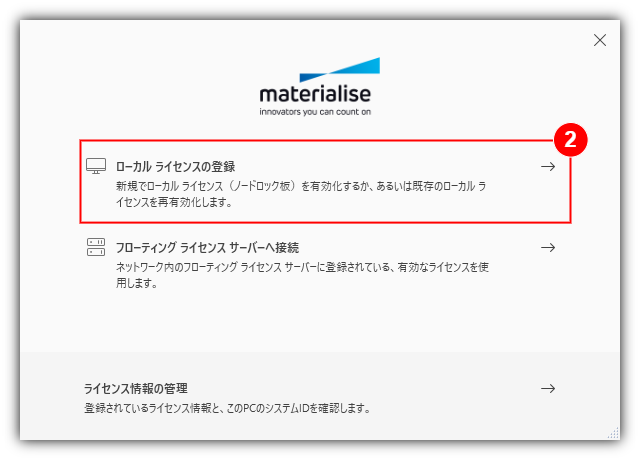
3.
手動による有効化を選択して次へをクリック。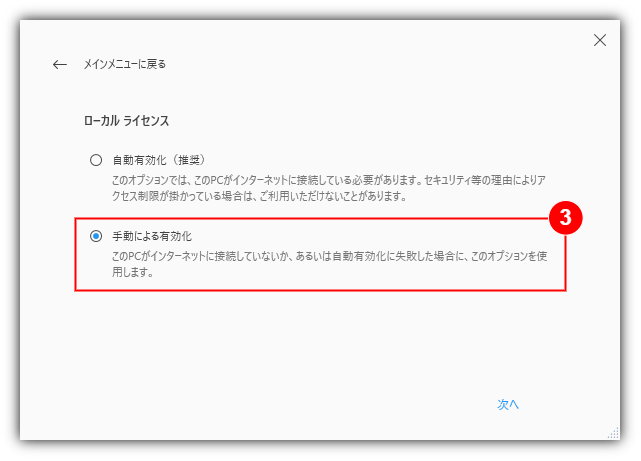
4.
フォルダのアイコンをクリックして、デスクトップにコピーしたキーファイル(*.matkey)を指定。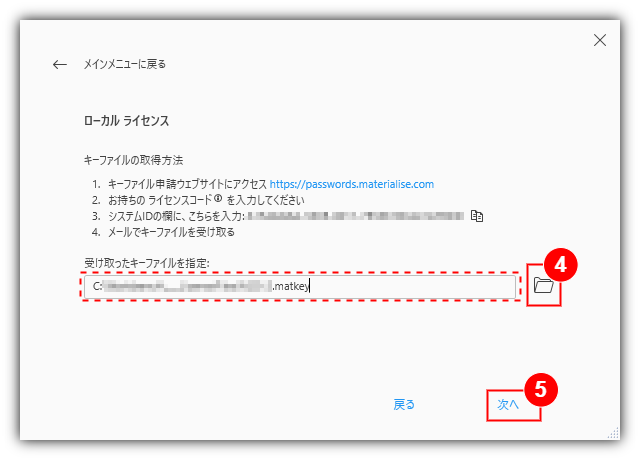
5.
次へをクリックすると、ライセンスの有効化が試みられます。
6.
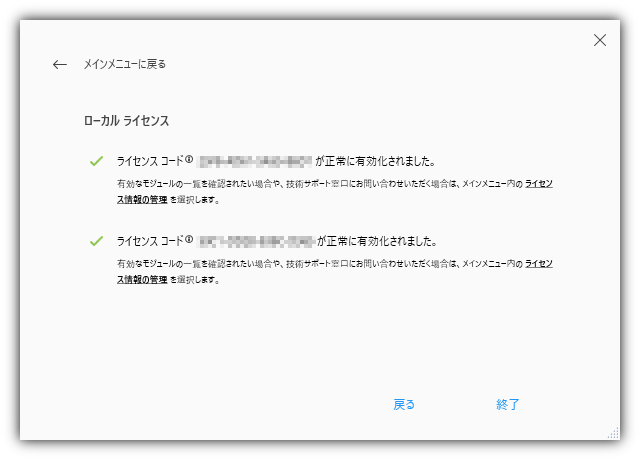
下記のようにライセンスコード***が正常に有効化されましたと表示されていれば登録成功です。
-
戻るをクリックすると本手順4に戻ります。
複数のCCKを1台で運用されている場合は手順4~5を繰り返し、すべてのキーファイルを登録してください。
-
終了をクリックするとMagicsが起動します。
⚠
もしもライセンスコード***の有効化に失敗しましたと表示された場合は、何らかの事情でライセンスの有効化ができておりません。表示されているメッセージを参照いただき、まずはヘルプセンターのライセンス: FAQをご参照ください。それでも解決されない場合は何度も試みようとせず、エラーメッセージやエラー番号のスクリーンショットを添付いただき技術サポート窓口までお問い合わせください。