BPの設定はMagicsのプロファイルには含まれません。
主に下記のような場合にお使いいただけます。
- プラットフォーム変更時の、設定の移行。
- 不足の事態が発生して普段お使いのPCが起動しなくなった場合の、非常用ライセンスに環境を再構築・復元。
- 単純なバックアップだけでなく、自社の別拠点や協力関係にある外部の会社で稼働している同機種の3Dプリンタで、同じ造形条件で3Dプリントをしたいときに、大量の設定を素早く共有する。
- 技術サポート窓口で動作検証が必要な場合に、設定を共有いただく。
⚠ 注意
- 本手順は、Build Processor System 3.1.4以上がインストールされていることを前提としております。
- バージョン3.0.2以下のBuild Processor Systemの場合は、お手数おかけいたしますが技術サポート窓口までお問い合わせください。
- 上位バージョンから下位バージョンへ、または下位バージョンから上位バージョンへの設定のインポートは想定しておりません。
BPプロファイル
Profile EditorあるいはEdit profile内の設定を、ひとつのファイル(*.bpprof)にまとめたものです。
1.
BPマネージャで対象の3Dプリンタを選択。
2.
詳細設定 (Configure)をクリック。
3.
タブをProfile Editorに切り替えるか、あるいはEdit Profileボタンをクリック。(BPによって異なる)
4.
保存(Export)、あるいは復元(Import)をします。
Export ...... BPプロファイル(*.bpprof)を保存。
材料グループ毎に設定を保存する/しない等のオプションを選択したり、材料グループの各設定の中で保存するものとしないものを選択することもできます。
Import ...... 指定したBPプロファイル(*.bpprof)を読み込む。
読み込む(復元する)際、マシンファイル(*.mmcf)はローカルHDD/SSDにコピーしてください。
インポートの際、Advancedオプションにてファイル名の重複するパラメータに関するオプションを指定することもできます。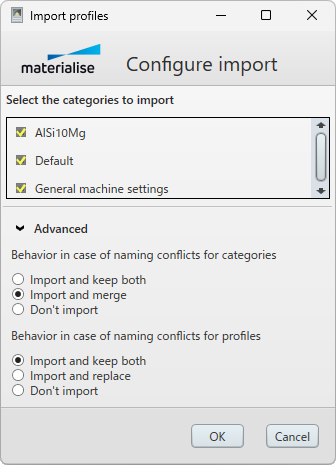
Behavior in case of naming conflicts for categories:インポートするMaterial名が重複した場合にどうするか
- Import and keep both …… 重複しないようインポートしたほうの名前を自動変更します
- Import and merge …… (デフォルト)インポートして結合します(※)
- Don't import …… インポートしません
Behavior in case of naming conflicts for profiles:インポートするBuild Strategy名が重複した場合にどうするか
- Import and keep both …… (デフォルト)重複しないよう、インポートしたほうの名前を自動変更します
- Import and replace …… インポートしたほうで置き換えます(※)
- Don't import …… インポートしません
旧PCから新PCへ、単純にBPプロファイルを引き継ぎたい場合は、※のオプションを使用することで、重複なくインポートすることができます。
BPのマシンファイル
Magicsのマシンファイルに相当し、SG/SG+のサポートの設定やe-Stage for Metal+と連携させるための設定等が保存されます。Magicsで作成できるマシンファイルとは保存される場所が異なります。
1.
BPマネージャで対象3Dプリンタを選択。
2.
プロパティ(Properties)をクリック。
3.
保存(Export)、あるいは復元(Import)をします。
Export MMCF ...... BPのマシンファイルを保存。 (※)
Import MMCF ...... BPのマシンファイルを読み込む。 (※)
読み込む(復元する)際、マシンファイル(*.mmcf)はローカルHDD/SSDにコピーしてください。
※ 反映(Apply)をクリックする必要はありません。完了確認画面やメッセージは表示されません。
3Dプリンタ固有の設定ファイル
下記のBPを動作させるには装置メーカー様から提供される3Dプリンタ固有の設定ファイルが必要ですが、その3Dプリンタ固有の設定ファイルはBPプロファイル及びBPのマシンファイルには含まれません。別途保存と復元が必要です。
詳細は、装置メーカー様あるいは販売代理店様にお問い合わせください。
- Arcam BP
⚠
保存したBPプロファイル(*.bpprof)やBPのマシンファイル(*.mmcf)は、安全な場所にバックアップしてください。
⚠
もしもプラットフォーム変更後に、過去に作成したMagicsプロジェクトファイル(*.magics)やMatAMXファイル(*.matamx)を再度BPでデータ処理されたい場合はこちらをご参照ください。